
Se connecter à Pennylane depuis l'app mobile
| ⚠️ Offre RYDGE Gestion : seul le client signataire dispose de droits pour se connecter à Pennylane à partir de la plateforme RYDGE Conseil. Pour qu'un utilisateur secondaire se connecte sur l'app mobile Pennylane, des droits d'accès doivent lui être accordés à partir de la plateforme RYDGE Conseil. |
Le changement d'outil de production comptable est terminé, je télécharge l'app Pennylane
| 💡 INFORMATION : les étapes de connexion décrites ci-dessous s'adresse aux clients de l'offre RYDGE Gestion. Pour les clients de l'offre Restauration, la connexion sur l'app mobile Pennylane s'effectue sans SSO. Un rattrapage est prévu afin d'uniformiser la méthode de connexion. |
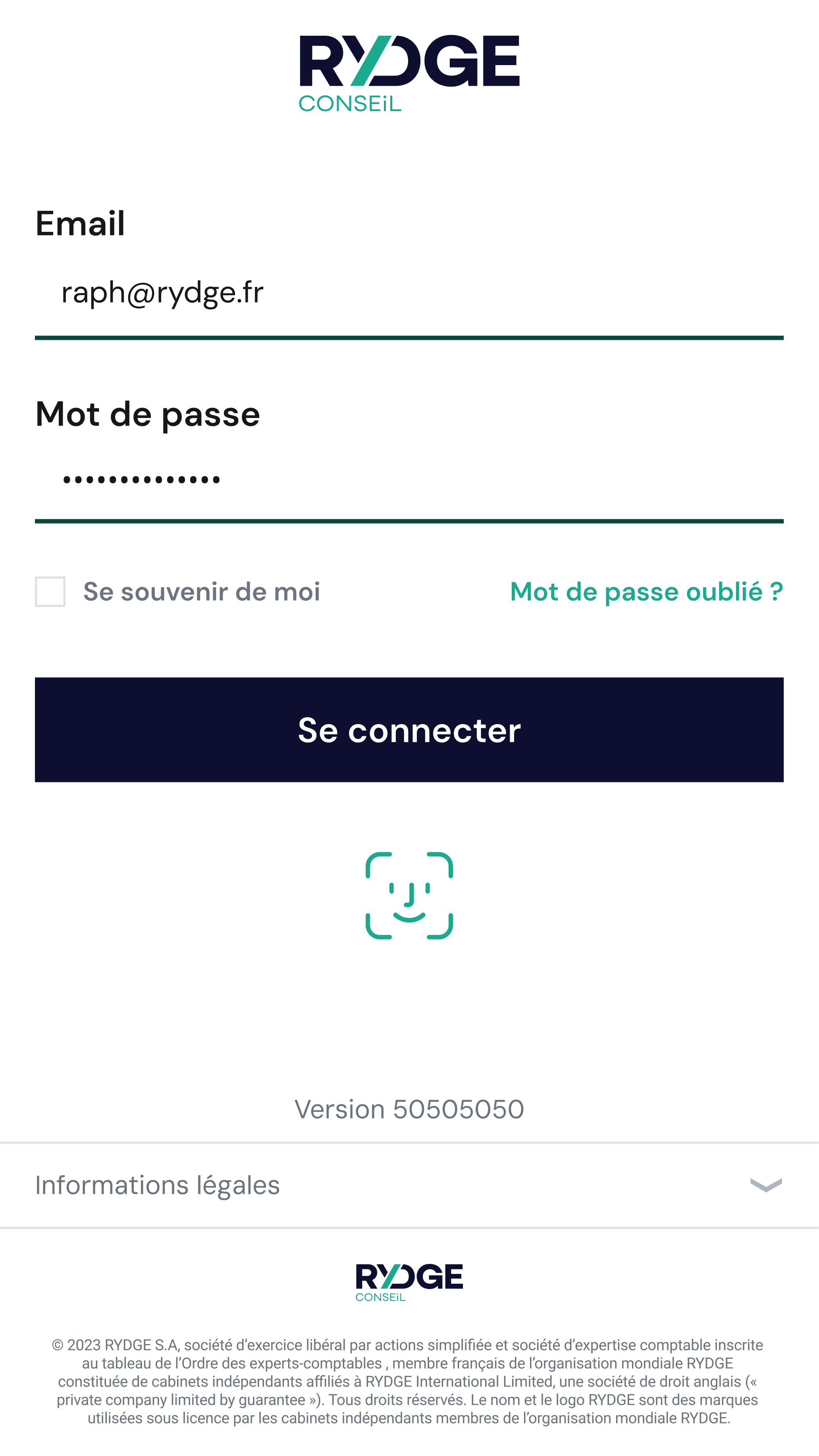
- Etape 1 : Se connecter sur l' App mobile RYDGE Conseil
- Etape 2 : Prenez connaissance du succès de la migration de vos données et cliquez sur "suivant"
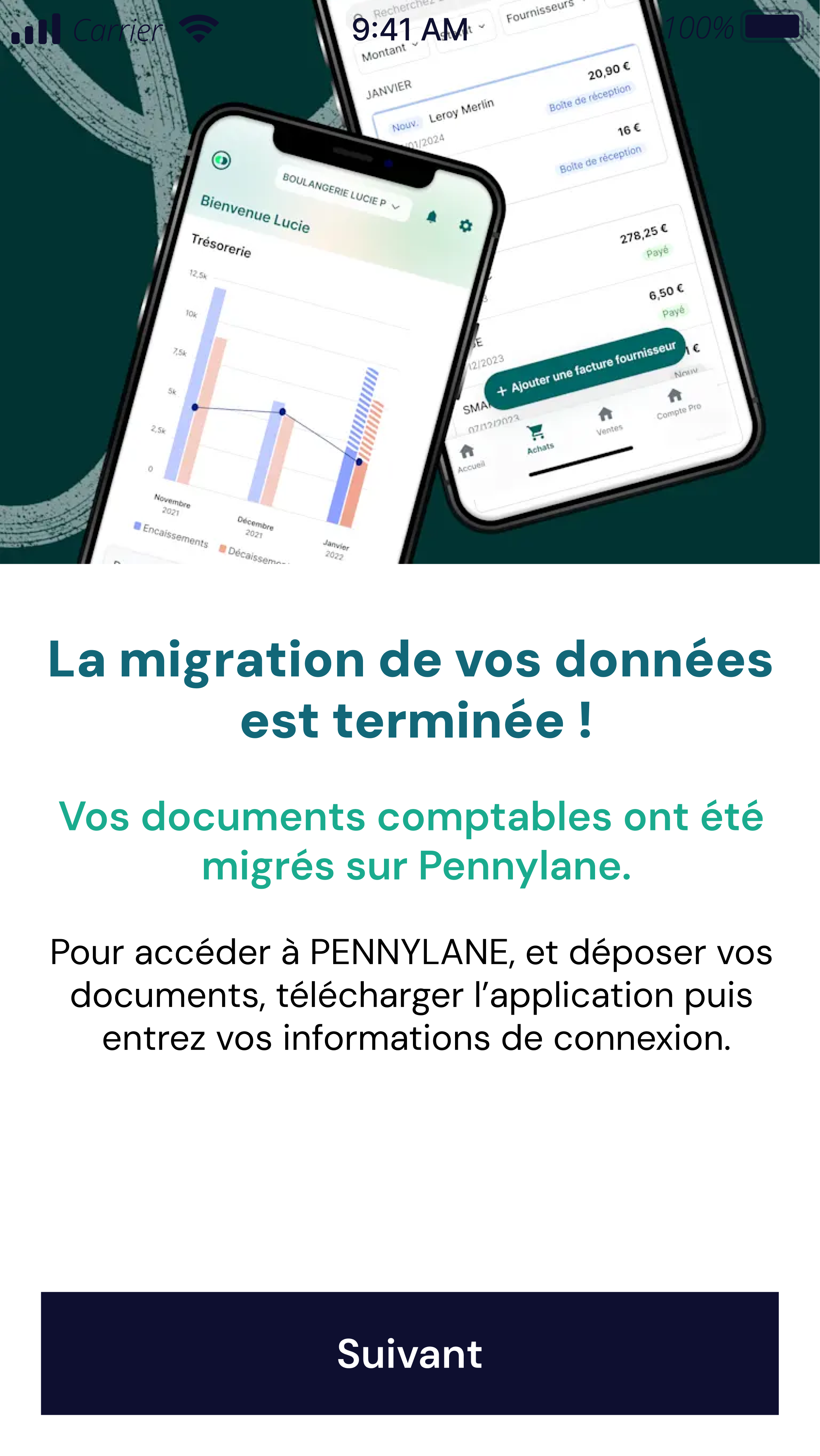
- Etape 3 : Désormais, vous devrez déposer vos pièces comptables sur Pennylane. Cliquez sur "Télécharger"

- Etape 4 : Téléchargez l'app Pennylane

Je me connecte sur Pennylane
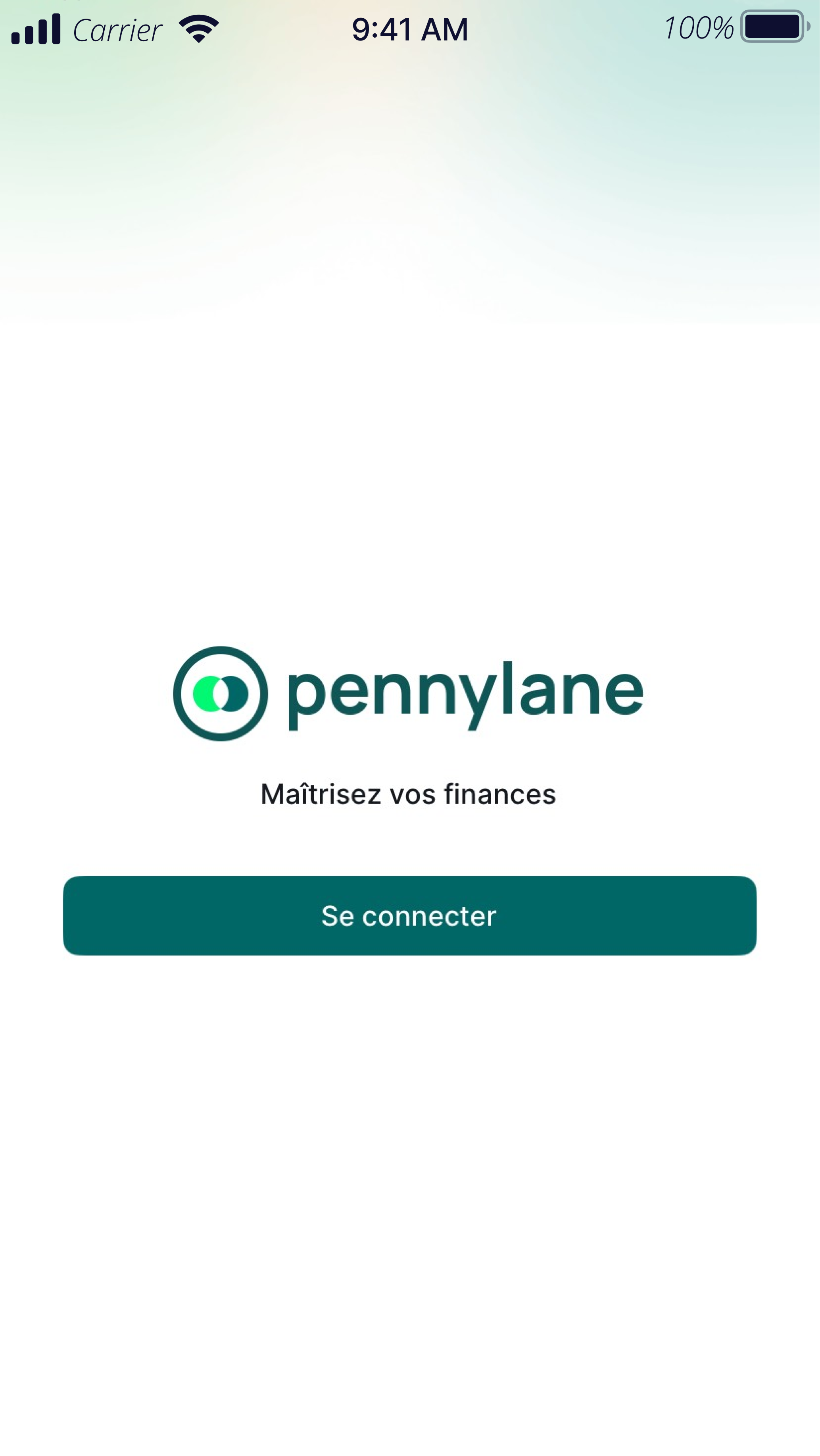
- Etape 1 : Ouvrir l'application Pennylane et cliquez sur "Se connecter"
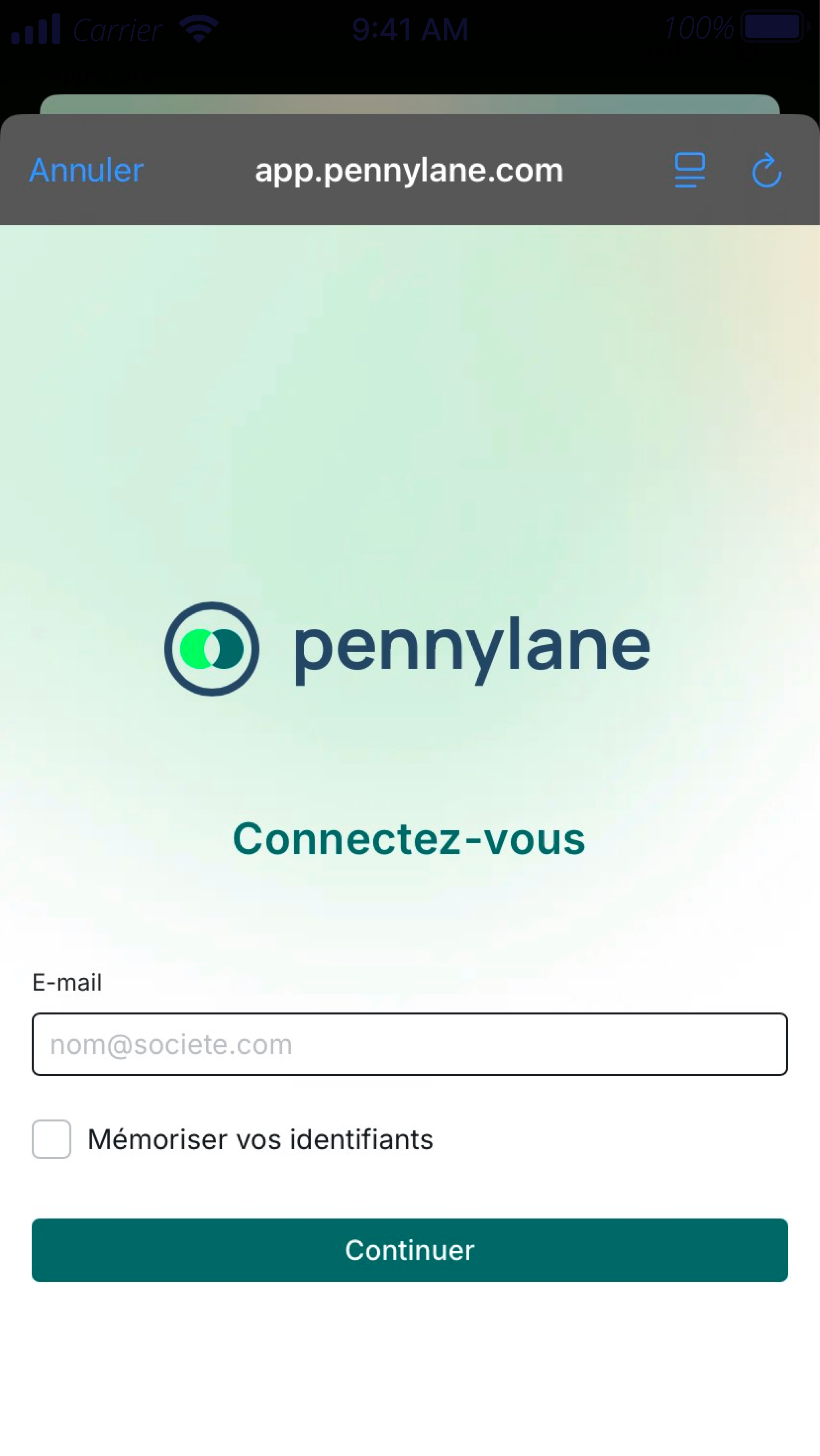
- Etape 2 : renseigner votre adresse email et cliquez sur "continuer"
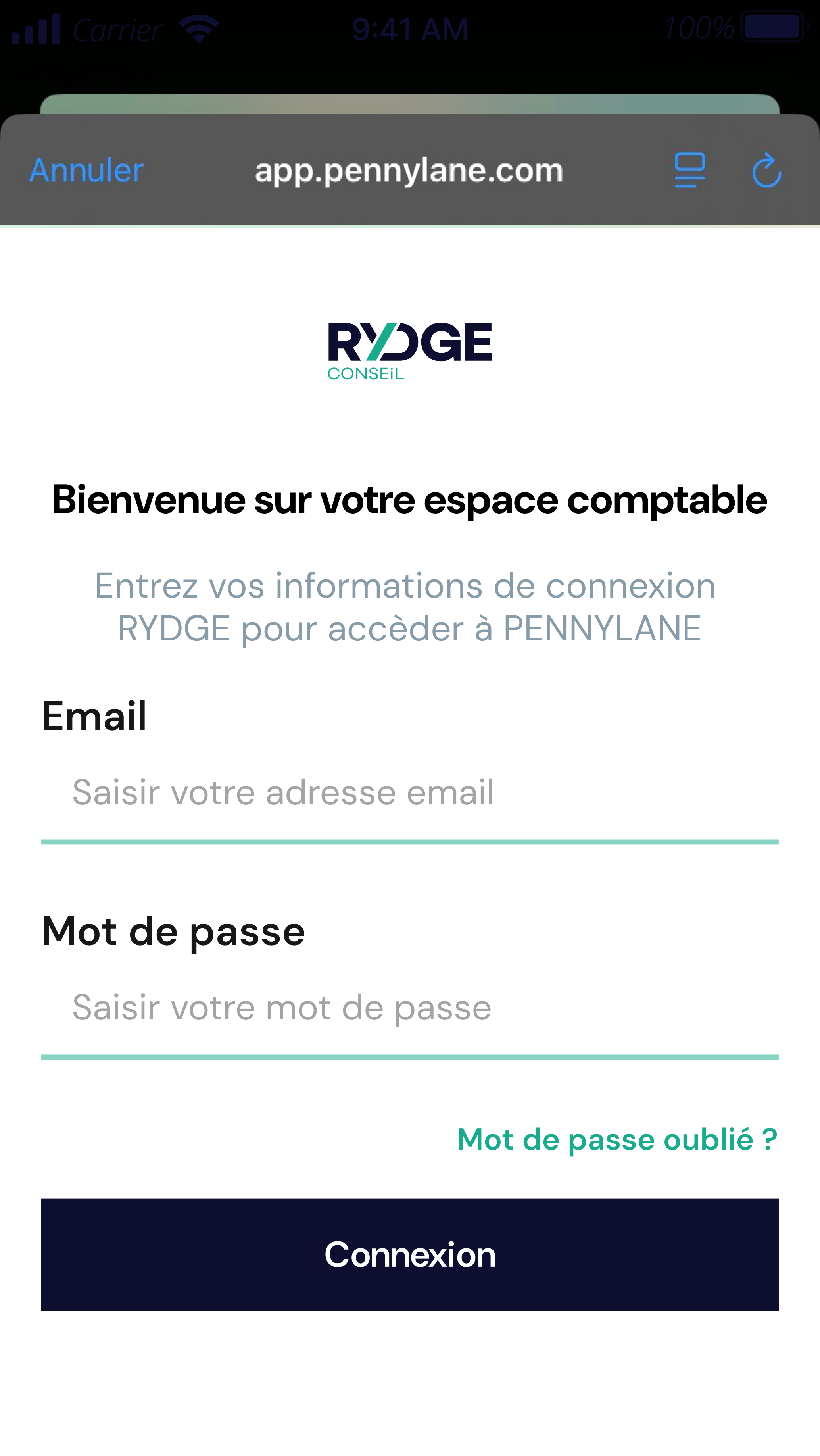
- Etape 3 : Renseigner vos identifiants RYDGE Conseil et cliquez sur "Connexion"
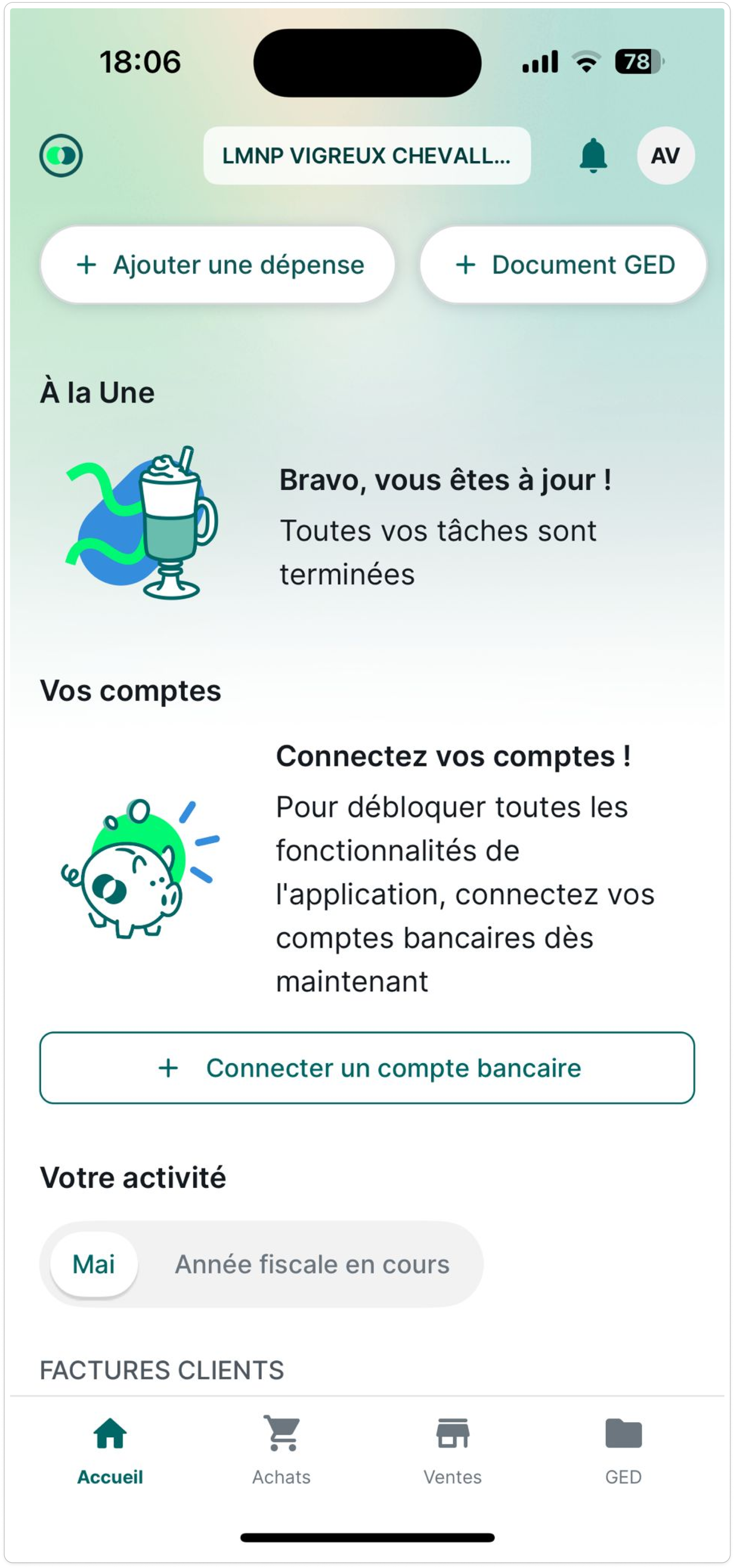
- Etape 4 : Vous êtes connectés sur Pennylane
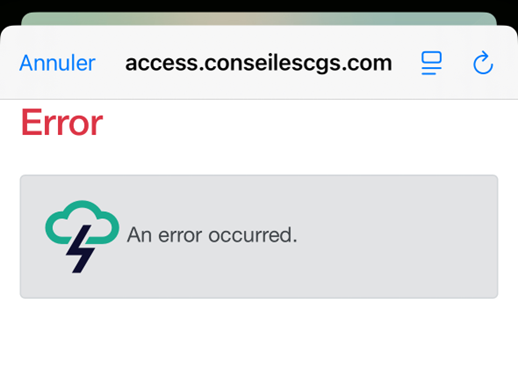
Je visualise un éclair et n'accède pas à Pennylane
Lors de votre tentative de connexion à Pennylane, vous constatez l'affichage d'un éclair au couleur du cabinet.
Dans l'attente d'une mise à jour de la part de nos équipes, nous recommandons le téléchargement sur mobile du navigateur Chrome ou Edge et de le définir en navigateur par défaut. Renouvelez ensuite votre connexion à Pennylane.
Si vous rencontrez un problème, n'hésitez pas à contacter votre support
au 09 73 73 30 00, par email : relation-client@rydge.fr ou encore via le centre d'aide disponible en cliquant sur le bouton "?" puis sur l'onglet "SUPPORT".