
Gérer les droits des utilisateurs
Vous devez avoir les droits "Administration" > "Gérer les droits utilisateurs" pour réaliser les étapes suivantes.
Comment vérifier les droits d'un utilisateur sur votre espace client Rydge Conseil ?
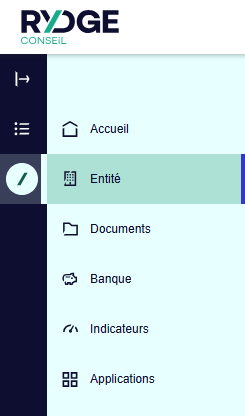
Cliquez sur le menu "Entité" dans la barre de navigation puis sélectionner "Utilisateurs".
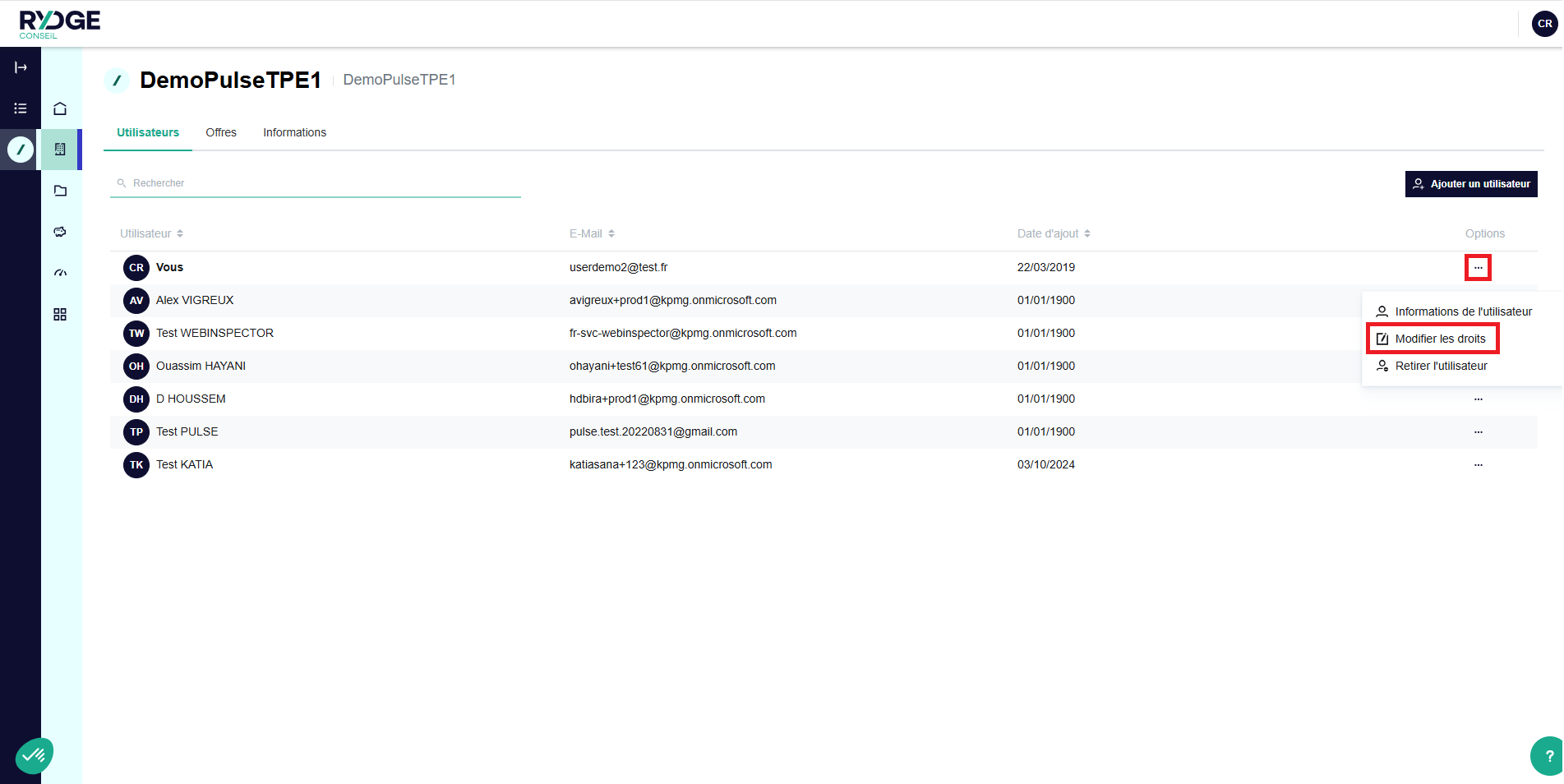
- Cliquez sur les "..." de la colonne "Options" puis sur "Modifier les droits"
- Cette section vous permet de consulter les droits de l'utilisateur concerné et de les modifier en fonction de vos besoins
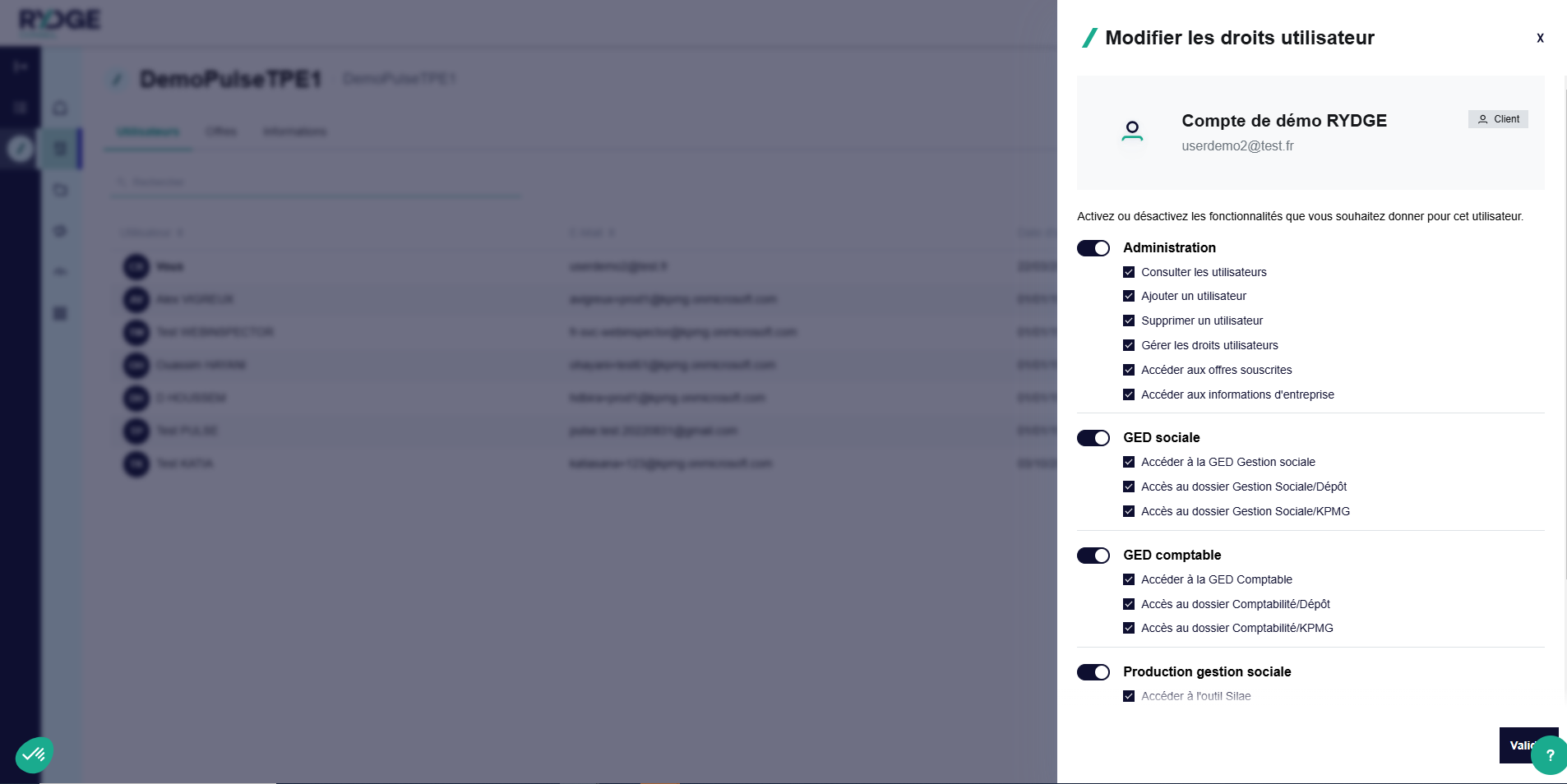
Règle : en tant qu'administrateur, vous pouvez ajouter, modifier, retirer des droits à n'importe quels utilisateurs.
- Cliquez sur "Valider" pour que vos modifications soient enregistrées (pastille verte de confirmation)
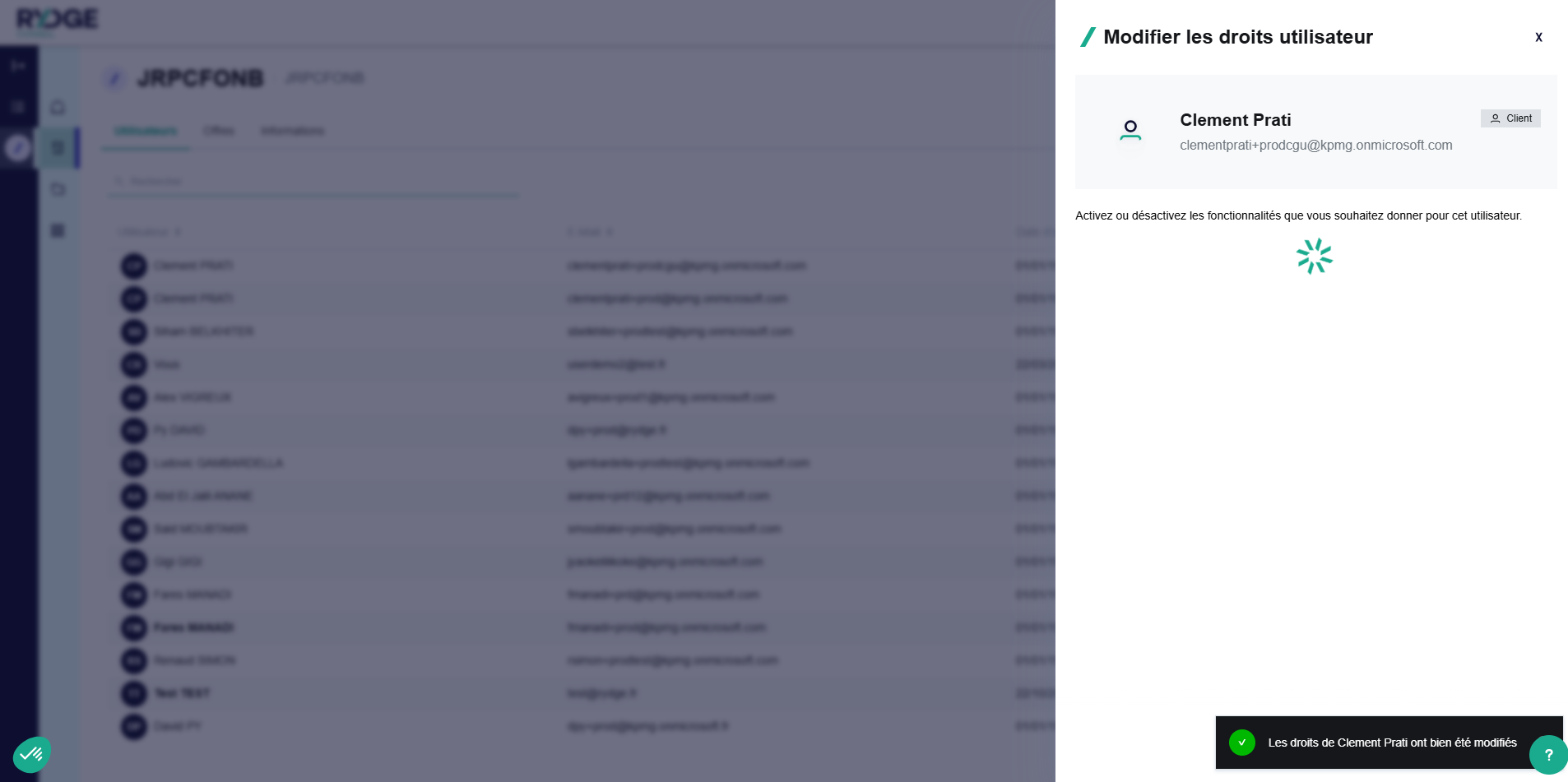
Si une pastille rouge avec une message d'erreur apparait, n'hésitez pas à contacter le support client via les canaux ci-dessous.
Il est important pour la sécurité de vos informations de vous assurer que chaque utilisateur de votre espace client possède les droits adaptés à son profil et de supprimer les utilisateurs qui ont quitté votre entité.
Si vous rencontrez un problème, n'hésitez pas à contacter votre support
au 09 73 73 30 00, par email : relation-client@rydge.fr ou encore via le chat sur votre espace client en cliquant sur le bouton "?" puis sur l'onglet "SUPPORT".