
Silae : Connexion client
ℹ️ L'accès au logiciel Silae depuis votre espace client RYDGE Conseil est soumis aux conditions suivantes :
- Souscription à l'une des offres "Externalisation de la paie" ou "Mes modules de paie : Silae mise à disposition" et activée sur votre espace client RYDGE Conseil
- Autorisation par le gestionnaire Gestion Sociale de la connexion de l'utilisateur à Silae (paramètres Silae)
1ère connexion à Silae
- Etape 1 : se connecter à RYDGE Conseil depuis l'URL Client app.rydge.fr/login
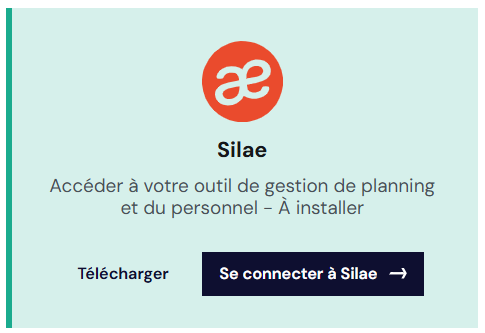
- Etape 2 : cliquez sur l'onglet "Applications" (4 rectangles)
- Etape 3 : cliquez sur "Télécharger"
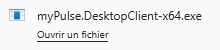
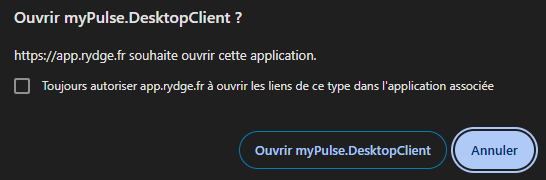
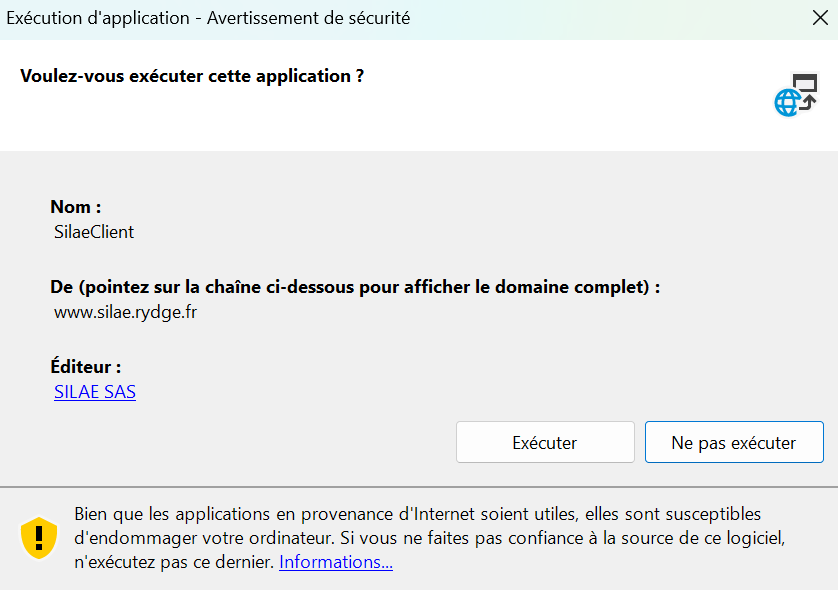
Une fois le téléchargement finalisé, votre navigateur internet vous invite à cliquer sur l'élément ci-dessous. Confirmez ensuite votre souhait d'ouvrir l'application.
- Etape 4 : cliquez sur "Installer"
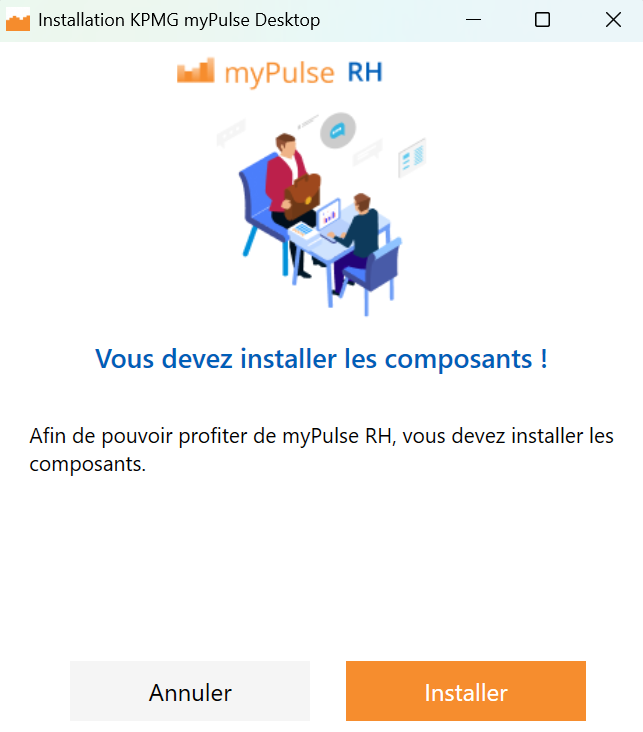
Important : la vignette d'installation de Silae comporte le message "KPMG MyPulse Desktop". Merci de ne pas en tenir compte.
- Etape 5 : confirmez l'installation du logiciel en cliquant sur "Exécuter".
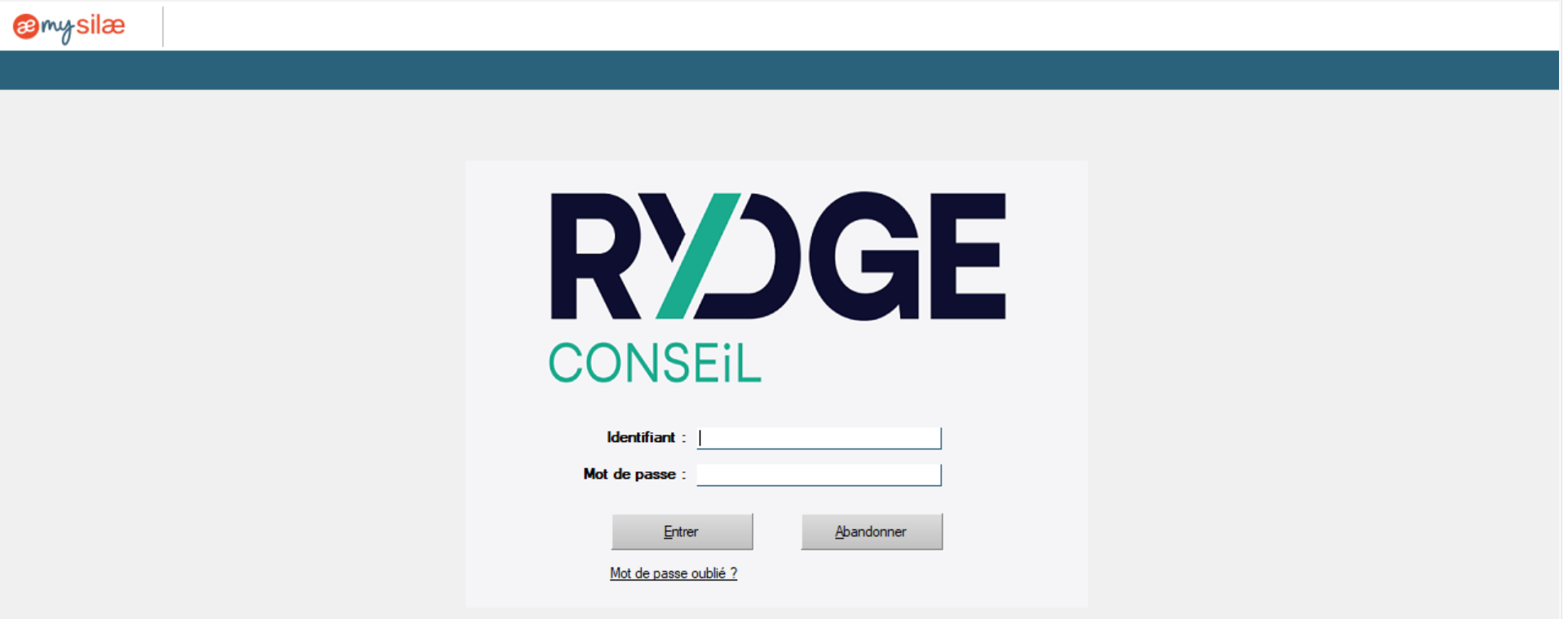
- Etape 6 : vous êtes redirigé vers la page de connexion Silae en marque blanche
Connexion journalière
Une fois le logiciel Silae installée une 1ère fois sur votre ordinateur, accédez à Silae en cliquant sur "Se connecter à Silae" depuis la vignette.
| 💡 Vous rencontrez des difficultés pour ouvrir Silae ? Cliquez sur ce lien. |
Je souhaite utiliser Silae sur Mac
Le logiciel Silae s'utilise nativement sur un poste Windows. Pour les utilisateurs de MAC, il est nécessaire d'installer un système de virtualisation puis Windows.
Pour connaitre en détails les prérequis d'installation, veuillez vous rapprocher de votre gestionnaire Gestion Sociale RYDGE Conseil.
Si vous rencontrez un problème, n'hésitez pas à contacter votre support
au 09 73 73 30 00, par email : relation-client@rydge.fr ou encore via le chat sur votre espace client en cliquant sur le bouton "?" puis sur l'onglet "SUPPORT".