
Naviguer dans votre espace client RYDGE Conseil
Votre espace client rassemble les services et fonctionnalités mis à votre disposition par le cabinet RYDGE Conseil, en accord avec les offres auxquelles vous avez préalablement souscrites. Votre navigation s’adaptent selon que vous disposez d'une ou plusieurs entités.
Découvrez comment vous repérer dans votre espace client, accéder à vos différentes sociétés et retrouver rapidement les informations dont vous avez besoin.
Comment naviguer dans votre espace client ?
Vous avez une seule entité
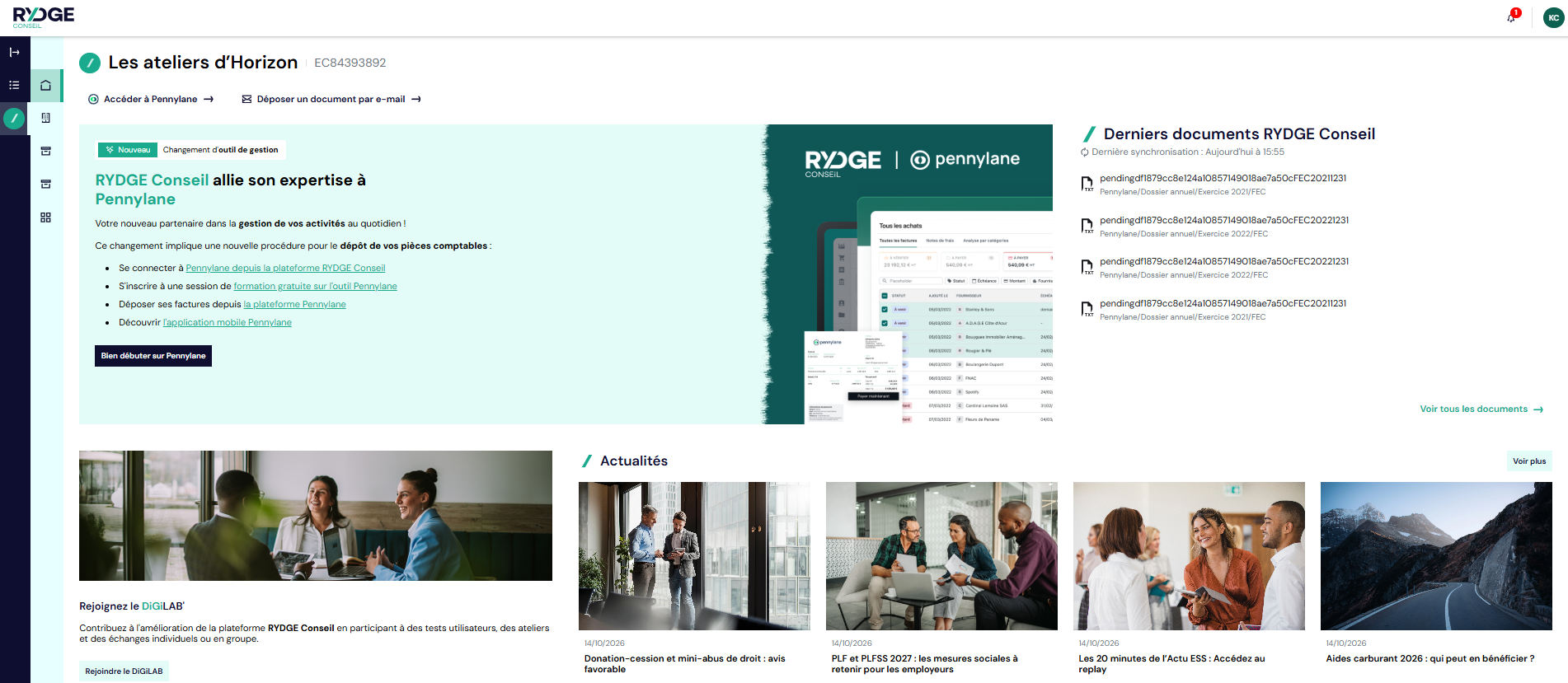
Depuis votre page d’accueil, une barre latérale de navigation vous permet d’accéder aux différentes rubriques de votre espace client. Au survol de cette barre, les intitulés des menus s’affichent pour faciliter votre navigation. Selon les services activés pour votre entreprise, vous pouvez notamment retrouver les rubriques suivantes :
- 🏠 Accueil : accès à la page d’accueil de votre espace client.
- 🏢 Entité : informations relatives à votre entreprise et aux utilisateurs.
- 📁 Comptabilité : accès à un espace documentaire où déposer vos pièces comptables et/ou retrouver celles transmises par votre expert-comptable
- 📁 Gestion sociale : accès à un espace documentaire où déposer vos documents comptables et retrouver ceux transmis par votre gestionnaire GS
- 🗄️ Applications : applications et services partenaires
| ℹ️ Selon vos préférences, retrouvez sur votre page d'accueil les actualités du cabinet et le club DiGiLAB' où vous pourrez contribuer à l'amélioration de la plateforme. |
Vous avez plusieurs entités
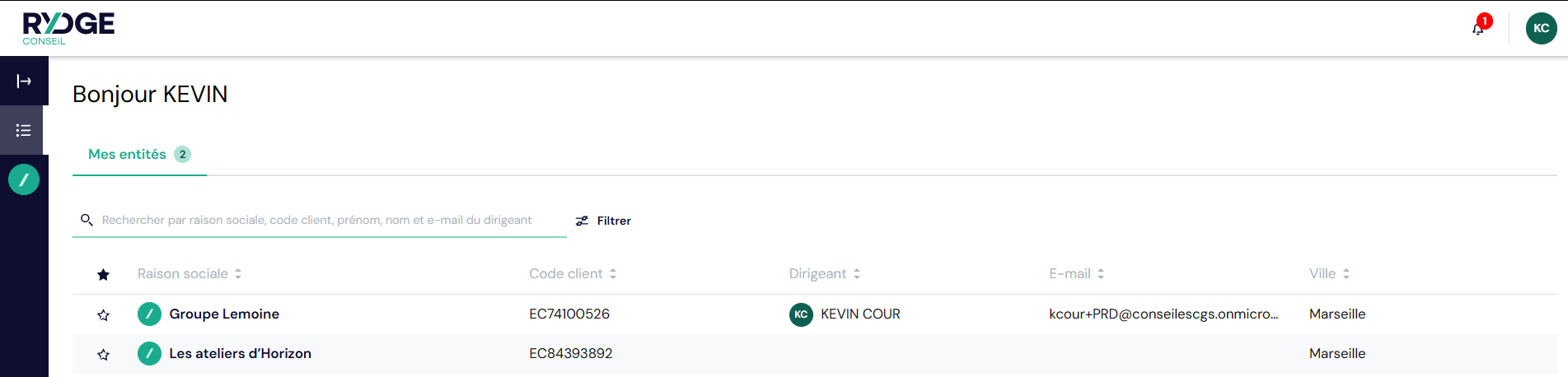
Si plusieurs sociétés sont rattachées à votre compte, votre page d’accueil affiche l’ensemble des entités auxquelles vous avez accès. Une double barre de navigation vous permet ensuite de vous repérer :
- La première vous permet de sélectionner l’entité sur laquelle vous souhaitez travailler
- La seconde vous donne accès aux menus et aux fonctionnalités de l’entité sélectionnée
Pour consulter les informations d’une société ou accéder à ses services, sélectionnez là depuis votre vue globale.
| ℹ️ Chaque entité dispose d’une pastille de couleur qui lui est attribuée automatiquement lors de la création de son dossier. Ces couleurs servent uniquement de repères visuels pour distinguer vos sociétés. |
Depuis la vue globale, recherchez vos sociétés à l'aide de la barre de recherche à partir des informations suivantes :
- Sa raison sociale
- Son code client
- Le prénom ou le nom du dirigeant
- L’adresse e-mail du dirigeant.
Ajouter une entité à vos favoris
Depuis la liste de vos entités, cliquez sur l’étoile ⭐ située à gauche de la raison sociale de la société concernée. L’entité est ajoutée à vos favoris et apparait en tête de liste. Pour la retirer, cliquez à nouveau sur l’étoile correspondante.
| ℹ️ Développez la barre latérale à l'aide de la flèche ⇥ pour afficher l'identité des entités épinglées. |
Comment accéder à une nouvelle société sur votre espace client ?
Si vous avez accordé la gestion de votre nouvelle société au cabinet RYDGE Conseil, son accessibilité sur votre espace client dépend de l'adresse email du contact signataire.
L’adresse e-mail du signataire est identique à celle de ses autres entreprises
Si le contact signataire utilise la même adresse e-mail que pour ses autres entreprises, alors la nouvelle entité sera automatiquement disponible dans votre espace client une fois que votre expert ou gestionnaire RYDGE Conseil aura finalisé sa création dans notre outil interne.
L’adresse e-mail du signataire est différente
Si le contact signataire utilise une adresse e-mail différente de celle associée à ses autres entreprises, alors vous devrez vous connecter avec des identifiants différents.
Une de vos sociétés n’apparaît pas dans votre espace client ?
Si une entreprise est absente de la liste de vos sociétés, contactez notre support client afin qu'une investigation soit effectuée et que la situation soit régularisée.
Si vous rencontrez un problème, n'hésitez pas à contacter votre support
au 09 73 73 30 00, par email : relation-client@rydge.fr ou encore via le chat sur votre espace client en cliquant sur le bouton "?" puis sur l'onglet "SUPPORT".