
Espace documentaire Loop Comptabilité
L'activation de l'offre "Loop Comptabilité" vous permet de bénéficier d'un espace documentaire des documents (GED). Ce système aide les entreprises à stocker, organiser et récupérer facilement des documents par voie électronique. Grâce à cet espace, vous serez en mesure de déposer vos pièces comptables et consulter celles déposées par votre Expert-comptable.
Accès
Après connexion sur votre espace client, sélectionnez l'entreprise sur laquelle vous souhaitez déposer ou consulter vos pièces comptables.
- Etape 1 : sélectionnez le menu "Documents" depuis la barre latérale gauche de navigation
- Etape 2 : cliquez sur "Comptabilité" pour déplier l'arborescence de l'espace documentaire
Règles de dépôt
L'espace documentaire "Comptabilité" vous permet :
- L'envoi de pièces comptables à votre Expert-comptable
- Le stockage de pièces comptables sur cet espace sécurisé
- La consultation des documents déposés par votre Expert RYDGE Conseil
Pour consulter votre bilan, ouvrez le dossier RYDGE Conseil, puis Publications.
Les 3 emplacements ci-dessous sont synchronisés avec l'outil comptable CEGID Loop de votre Expert :
- Dossier "Dépôt" (uniquement à sa racine)
- Dossier "Achats" (y compris ses sous-dossiers)
- Dossier "Ventes" (y compris ses sous-dossiers)
Dès que vous déposez une pièce comptable dans l'un de ses emplacements, elle sera envoyée automatiquement dans un délai d'une heure.
N.B : l'arborescence de l'espace documentaire est imposée et respecte l'organisation des dossiers de l'Expert-comptable sur CEGID Loop.
N'hésitez pas à vous rapprocher de votre Expert-comptable pour vous accorder sur l'emplacement des pièces comptables.
Suivre la transmission des pièces comptables vers mon Expert
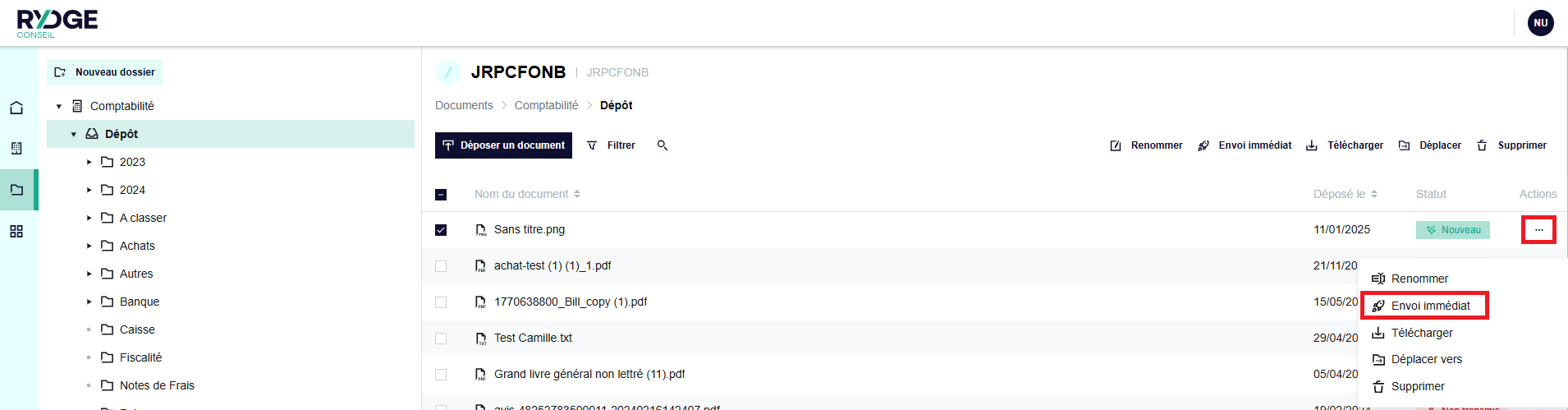
- Nouveau : La pièce comptable vient d’être déposée sur RYDGE Conseil. Elle sera transmise automatiquement dans un délai d’une heure sur l’outil comptable Loop. Le Client peut renommer ou supprimer cette pièce durant ce laps de temps
- En cours d’envoi : La pièce comptable est en cours d’envoi vers l'outil comptable de votre Expert
- Transmis : La pièce comptable a été envoyée sur l'outil comptable de votre Expert

- Non reconnu : Une erreur s’est produite lors de la transmission de la pièce comptable vers Loop
- Non transmis : La pièce comptable était présente avant migration vers la dernière version de la GED
En cas d'urgence, utilisez le bouton "Envoi immédiat" ce qui déclenchera l'envoi du document vers l'outil de votre Expert.
Important : Une pièce comptable ne doit pas contenir les caractères spécifiques ci-dessous au risque que le document ne soit pas synchronisé avec l'outil de votre Expert.
- <, >, :, ", ?, *, /, \, | #
Ce format est imposé par CEGID Loop.
Le dossier "RYDGE Conseil" est alimenté par votre Expert-comptable, c'est ici que vous retrouverez tous les documents déposés par ses soins.
Comment déposer un document ?
- Sélection de documents depuis votre ordinateur : cliquez sur "Déposer un document", sélectionnez une ou plusieurs pièces comptables depuis votre ordinateur et finalisez l'opération
Vous avez l'opportunité de créer un nouveau dossier pour réunir l'ensemble des documents que vous souhaitez importer.
- "Glisser/déposer" : sélectionnez un ou plusieurs documents et déposez-les dans le dossier de votre choix
- Transfert de documents par email : transférez vos factures d'achat et justificatifs dans votre GED à l'aide de l'adresse 'Comptabilité - Dépôt' disponible dans l'encart "Vous souhaitez envoyer vos documents par email"

Règles d'usages du transfert d'email :
- Ajouter uniquement en destinataire l'adresse de transfert
97602-yykakp-DP@esc.mail2ged.rydge.fr(exemple) - Ne pas ajouter de destinataire en CC / CCI
- Transférer un maximum de 10 pièces jointes
- Ne pas insérer de signature d'email
- Insérer en objet le chemin du dépôt de documents
- Exemple : DP/Achats pour un dépôt dans le dossier "Achats"
| ℹ️ La taille maximale autorisée pour déposer un document est de 50 MO. |
Liste des extensions supportées par la plateforme
Nous recommandons le dépôt des documents sous format .PDF.
| Liste des extensions autorisées |
| bmp,csv,doc,dot,docx,dotx,docm,dotm,gif,jfif,jpe,jpeg,jpg,msg,mp4,pdf,ppt,pptx,pot, pps,ppa,ppam,png,rtf,sql,tif,tiff,txt,vsdx,xsl,xls,xlsx,xltx,xlsm,xltm,xlam,xlsb,zip,rar, xml,pbix,one,onea,onetoc,onetoc2,onetmp,onepkg |
Un dossier entier ne peut être déposé sur votre espace documentaire, veuillez glisser/déposer les éléments à l'intérieur de celui-ci vers votre espace documentaire.
Espace documentaire (GED)
Télécharger un dossier complet
Vous pouvez télécharger un dossier entier afin de récupérer sur votre ordinateur l’ensemble des pièces comptables qu’il contient. Cliquez sur les trois points verticaux à droite du dossier concerné puis sur Télécharger. Patientez pendant la préparation du téléchargement. Une fois le téléchargement terminé, ouvrez ou enregistrez le fichier ZIP proposé.
Le téléchargement échoue ? Cela peut être dû au nombre important de documents ou à votre connexion Internet. Dans ce cas, nous vous recommandons de télécharger les documents par lots plutôt que de télécharger l’intégralité du dossier en une seule fois.
Supprimer un dossier
Vous pouvez supprimer uniquement les dossiers et sous-dossiers que vous avez créés vous-même sous Comptabilité > Dépôt. Pour supprimer un dossier :
- Cliquez sur les trois points verticaux à droite du dossier concerné.
- Sélectionnez Supprimer et confirmer l'opération
Renommer un document
Accédez au dossier contenant le document, puis :
- Cliquez sur les trois points verticaux (
⋮) à droite du document - Sélectionnez Renommer
- Saisissez le nouveau nom du document
- Cliquez sur Modifier pour enregistrer votre modification.
Un message vous confirme que l’opération a été effectuée avec succès.
Attention : pour les documents déposés dans des dossiers synchronisés avec l’outil de votre Expert-comptable, le renommage est possible uniquement avant leur transmission automatique, qui intervient dans un délai d’une heure.
Déplacer un document
Vous pouvez déplacer un ou plusieurs documents vers un autre emplacement de votre espace documentaire.
- Accédez au dossier contenant les documents concernés
- Sélectionnez le ou les documents à déplacer
- Cliquez sur Déplacer, en haut à droite de l’écran
- Vérifiez la liste des documents sélectionnés
- Choisissez le dossier de destination puis cliquez sur Déplacer ici pour confirmer.
Important : si vos dossiers sont synchronisés avec l’outil comptable Loop, informez votre Expert-comptable de tout déplacement effectué. En cas d’erreur, rapprochez-vous de votre Expert-comptable ou du Support Client.
Télécharger un ou plusieurs documents
Sélectionnez le ou les documents à télécharger puis cliquez sur Télécharger. Patientez pendant la préparation du téléchargement. Lorsque le téléchargement est terminé, ouvrez ou enregistrez le dossier contenant les documents téléchargés.
Supprimer un document
Vous pouvez supprimer les documents qui n’ont pas encore été transmis à votre Expert-comptable et qui se trouvent dans des dossiers non synchronisés avec son outil comptable. Par conséquent, vous ne pourrez pas supprimer les documents présents dans les emplacements suivants : dossier Dépôt (à sa racine), dossier Achats (et ses sous-dossiers) et le dossier Ventes (et ses sous-dossiers).
Pour supprimer un document autorisé à la suppression :
- Accédez au dossier concerné
- Sélectionnez le ou les documents à supprimer
- Cliquez sur Supprimer.
Un message vous confirme que l’opération a été effectuée avec succès.
Où retrouver mes documents supprimés ?
Les documents supprimés sont accessibles depuis la Corbeille Comptabilité de votre espace documentaire. Leur restauration dépend de la personne qui a effectué la suppression :
- Document supprimé par vos soins : vous pouvez le restaurer depuis la corbeille.
- Document supprimé par votre Expert-comptable : vous ne pouvez pas le restaurer vous-même.
Les documents présents dans la corbeille sont archivés puis supprimés de celle-ci au-delà de 90 jours.
Connaître la date de dépôt d’un document
La date de dépôt est disponible à deux endroits :
- Dans la colonne Déposé le, affichée dans la liste des documents
- En cliquant sur le document pour consulter ses informations détaillées.
Rechercher un document par son nom
Sélectionnez le répertoire 'Comptabilité' dans lequel vous souhaitez effectuer la recherche. Cliquez ensuite sur la loupe 🔍 de recherche située dans la partie supérieure de l’espace documentaire et saisissez le nom du document recherché.
| ℹ️ La recherche porte sur le titre du document. Elle ne permet pas de rechercher des mots ou des expressions présents à l’intérieur du contenu du fichier. |
Filtrer des documents par période
- Cliquez sur l’icône des filtres, située à côté du bouton Déposer un document.
- Renseignez la période souhaitée, en utilisant une période prédéfinie ou personnalisée selon les options proposées.
Choisir le nombre de documents affichés
Pour faciliter la consultation de vos dossiers, vous pouvez modifier le nombre de documents affichés par page parmi 10, 25, 50 ou 100. Le nombre total de documents présents dans le dossier est indiqué en bas à droite de la page.
Ouvrir et lire un document PDF
Cliquez sur un document pour le consulter. Le lecteur PDF s’ouvre et vous permet de visualiser le fichier avec les fonctionnalités suivantes :
- Affichage du sommaire
- Zoom pour agrandir ou réduire l’affichage
- Téléchargement
- Impression
Sur la droite de l'écran, les informations suivantes sont disponibles :
- Type de document
- Taille du fichier
- Emplacement du document dans l’espace documentaire
- Identité de la personne ayant effectué le dépôt
- Date de dépôt
- Date de dernière modification
L’affichage des PDF en mode protégé n’est pas disponible directement dans le lecteur. Pour consulter ce type de fichier, vous devez d’abord le télécharger sur votre ordinateur, puis l’ouvrir depuis votre appareil.
Emails récapitulatifs de dépôt de documents
Vous recevez un email récapitulatif lorsqu’un ou plusieurs documents comptables sont déposés par votre Expert-comptable dans le dossier RYDGE Conseil.
L’heure de réception dépend de l’heure à laquelle les documents ont été déposés :
- Le matin : pour les dépôts effectués la veille entre 18 h et 23 h 59
- À midi : pour les dépôts effectués entre 0 h et 11 h 59
- En fin de journée : pour les dépôts effectués entre 12 h et 17 h 59.
Si aucun document n’a été déposé par votre collaborateur RYDGE Conseil, aucun email récapitulatif ne vous est envoyé.
Si vous ne souhaitez plus recevoir ces notifications, vous pouvez personnaliser vos alertes depuis les paramètres de vos notifications.
Si vous rencontrez un problème, n'hésitez pas à contacter votre support
au 09 73 73 30 00, par email : relation-client@rydge.fr ou encore via le chat sur votre espace client en cliquant sur le bouton "?" puis sur l'onglet "SUPPORT".