---
title: "Se connecter à Pennylane depuis votre espace client"
url: "https://help.clients.app.rydge.fr/fr/article/pennylane-activation-et-connexion"
language: "fr"
last_updated: "2026-10-28T08:43:17.997Z"
---
# Se connecter à Pennylane depuis votre espace client
**RYDGE Conseil** est à vos côtés pour simplifier la mise en place de la réforme de la facturation électronique au sein de votre organisation, en s'appuyant sur la solution Pennylane pour **simplifier votre gestion**.
[**Pennylane**](https://www.pennylane.com/fr) rassemble tous les outils et les intégrations nécessaires à la gestion de vos dépenses & achats, votre facturation, votre trésorerie ainsi que votre comptabilité.
| 💡 **Formation gratuite d'une heure en ligne :** [Formation gratuite à Pennylane dans le cadre de la facturation électronique \| RYDGE Conseil](https://app.livestorm.co/rydge-conseil/formation-gratuite-a-pennylane-dans-le-cadre-de-la-facturation-electronique)
**Au programme :**
- Préparer votre mise en conformité à la réforme de la facturation électronique
- Découvrir en détails les usages et fonctionnalités de Pennylane
- Prendre en main et personnaliser les modules
- Répondre à toutes vos questions |
| --- |
### **Se connecter à Pennylane depuis votre espace client RYDGE Conseil**
[Embedded content](https://www.youtube.com/embed/BhdJxbr652g)
*Cette vidéo présente les étapes de création d’un compte. Si vous disposez déjà d’un compte, vous pouvez ignorer cette étape.*
Depuis votre espace client :
- Cliquez sur "**Accéder à Pennylane**" depuis la page d'accueil de votre entité, sous l'affichage de sa dénomination. Vous êtes automatiquement reconnu et n'avez pas à renseigner une seconde fois vos identifiants.
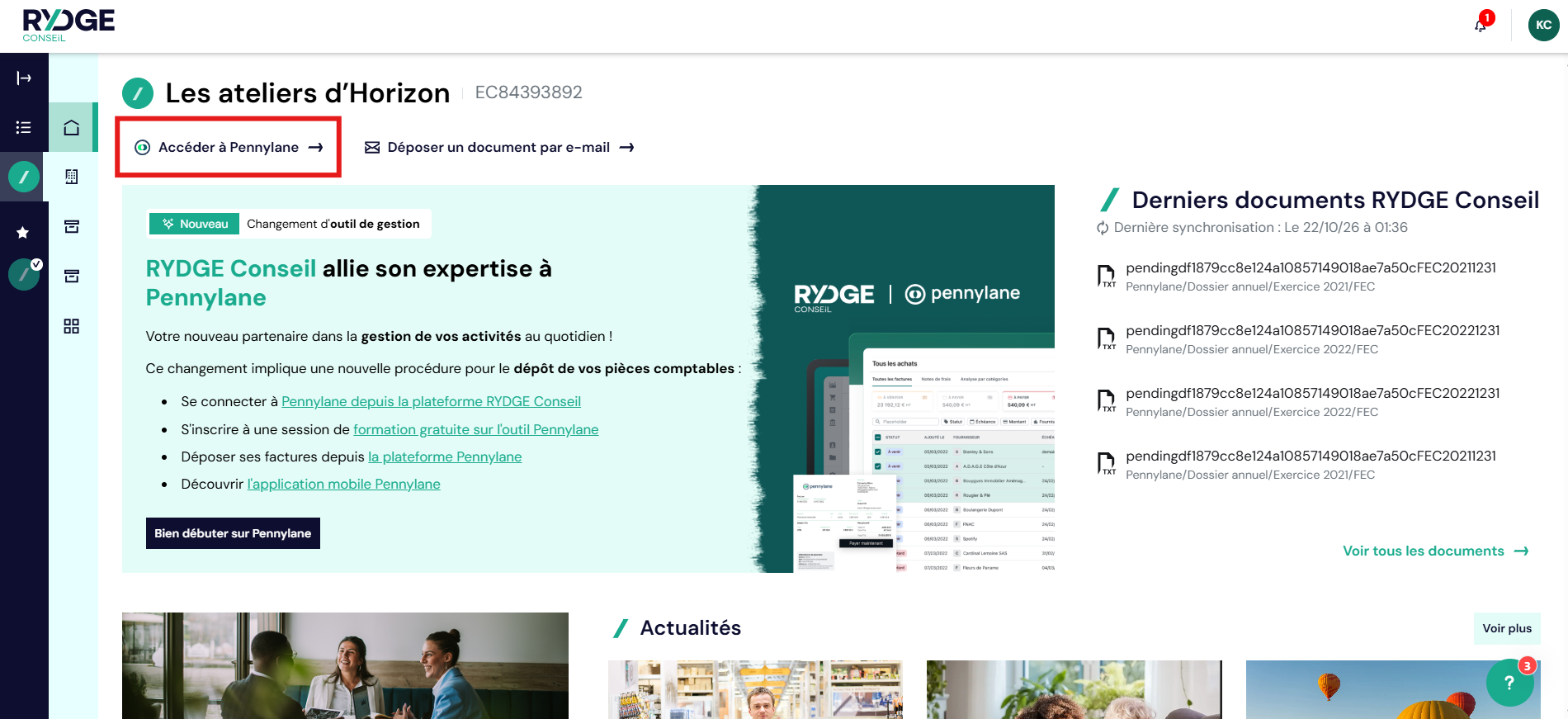
- Confirmez votre identité en composant le code reçu par sms. Pour toute question sur la double authentification, veuillez consulter cet [article](https://help.pennylane.com/fr/articles/43472-securiser-son-compte-avec-l-authentification-a-deux-facteurs-2fa).
Une fois connecté, prenez en main votre outil de gestion **Pennylane**.
### **Se connecter à Pennylane depuis l'URL de l'éditeur**
[Embedded content](https://www.youtube.com/embed/b_3PDauWMVo)
1. Accédez à Pennylane depuis l’URL suivante : [https://app.pennylane.com/auth/login](https://app.pennylane.com/auth/login)
2. Renseignez votre adresse email et votre mot de passe, puis cliquez sur **« Continuer »**
3. **Vous êtes redirigé vers la page de connexion de la plateforme RYDGE Conseil**
- Si aucune session n’est active, renseignez à nouveau vos identifiants
4. Depuis votre page d’accueil RYDGE Conseil, cliquez sur **« Accéder à Pennylane »**
| 💡 L’espace client RYDGE Conseil devient **le point de départ naturel** de votre expérience avec le cabinet. |
| --- |
### **Problème de connexion**
Si vous rencontrez des difficultés lors de votre connexion sur l'outil de gestion Pennylane depuis votre espace client, nous vous invitons à vérifier à suivre les étapes mentionnées ci-dessous.
#### **Absence du bouton "Accéder à Pennylane"**
L'affichage du lien de connexion vers Pennylane suppose que l'offre "**RYDGE Conseil x Pennylane**" est activée sur votre espace client, (onglet "**Entité**" puis "**Offres**"). Si c'est bien le cas :
1. Vérifiez auprès du signataire de la lettre de mission identifié sur votre espace client que vous bénéficiez des droits d'accès à Pennylane. Consultez cet [article](https://help.clients.app.rydge.fr/fr/article/pennylane-ajouter-un-utilisateur-secondaire) pour savoir comment attribuer des droits d'accès sur Pennylane.
2. contactez le support client à l'adresse [relation-client@rydge.fr](mailto:relation-client@rydge.fr).
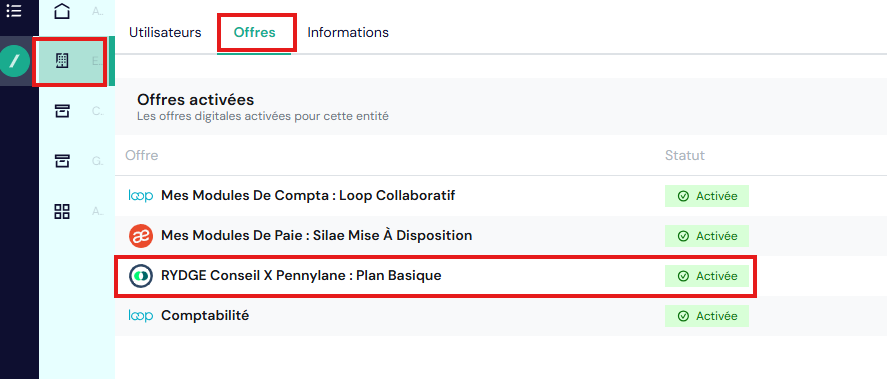
Si l'offre n'est pas activée, rapprochez-vous de votre collaborateur RYDGE Conseil de proximité.
#### **Choix du navigateur**
Pour une expérience optimale et une navigation sécurisée, nous recommandons d’utiliser les navigateurs **Google Chrome** ou **Microsoft Edge**, régulièrement mis à jour afin de bénéficier des dernières améliorations de sécurité.
- [Mettre à jour Google Chrome](https://support.google.com/chrome/answer/95414?hl=fr&co=GENIE.Platform%3DDesktop)
- [Mettre à jour Edge](https://support.microsoft.com/fr-fr/topic/param%C3%A8tres-de-mise-%C3%A0-jour-de-microsoft-edge-af8aaca2-1b69-4870-94fe-18822dbb7ef1)
#### **Caches et Cookies**
- **Autorisez les cookies tiers** : *paramètres* > *confidentialité et sécurité* > ***autoriser** les cookies tiers*
- Videz les caches de votre navigateur: "**…**" > "**Paramètres**" > "**confidentialité et sécurité**". Sélectionnez **uniquement** "**Images et fichiers en cache**" et choisir la période "**Depuis le début**"
#### **Extensions de navigateurs**
Si ces manipulations ne suffisent pas, veuillez vérifier si les extensions installées sur votre navigateur internet n'entraine pas un blocage de la connexion.
Sur **Chrome** et **Edge** :
1. En haut à droite de votre navigateur Chrome, cliquez sur l'icône en forme de **pièce de puzzle** 🧩.
2. Un menu déroulant s'affiche avec la liste de vos extensions actives.
3. Cliquez sur **Gérer les extensions** tout en bas de ce menu.
4. Vous arrivez sur la page de gestion. Chaque extension possède un **interrupteur bleu** en bas à droite de son encadré.
5. **Cliquez sur l'interrupteur** de l'extension concernée pour le passer en gris (désactivé).
6. Actualisez la page de votre application pour vérifier si le problème est résolu.
**N.B** : Si ces paramètres ne sont pas modifiables, veuillez contacter le support informatique de votre entreprise pour obtenir de l'aide.
#### **Antivirus**
Assurez-vous que votre antivirus / pare-feu ne filtre pas les noms de domaines suivants : *app.rydge.fr* et *\*.gigya.com*
#### **Mobile**
En cas de blocage de la connexion depuis l'app Pennylane avec redirection vers votre espace RYDGE Conseil, nous recommandons les manipulations ci-dessous pour ouvrir une nouvelle session d’authentification.
Nettoyer les données de votre navigateur par défaut :
- **Safari**
- Aller dans Réglages > Safari > Effacer l’historique et les données de site puis confirmer
- Ensuite, aller dans Réglages > Safari > Avancé > Données de sites web, rechercher rydge, pennylane (et éventuellement gigya) et les supprimer
- **Chrome**
- Ouvrir Chrome > menu ⋯ > Historique > Effacer les données de navigation
- Cocher Cookies, données de site et Images et fichiers en cache, puis choisir la période Depuis toujours et valider.
- **Reprendre le parcours de connexion**
- Redémarrer votre téléphone
- Ouvrir à nouveau l'app mobile Pennylane et ressaisir vos identifiants
### **Pour aller plus loin avec Pennylane**
- [Formation Pennylane](https://www.rydge.fr/offre-rydge-gestion-form?hs_preview=JnPuFSZY-260260907231)
- [Centre d'aide Pennylane](https://help.pennylane.com/fr/)
- [Paramétrer son compte Pennylane](https://help.pennylane.com/fr/articles/44776-parametrer-son-compte-pennylane)
- [Importer une facture depuis l'ordinateur ou le mobile](https://help.pennylane.com/fr/articles/185113-importer-une-facture-depuis-l-ordinateur-ou-le-mobile)
- [Pennylane Academy](https://academy.pennylane.com/)
- [Forum communautaire](https://community.pennylane.com/)
* * *
Si vous rencontrez un problème, n'hésitez pas à contacter votre support
au **09 73 73 30 00****,** par email : [**relation-client@rydge.fr**](mailto:relation-client@rydge.fr) ou encore via le chat sur votre espace client en cliquant sur le bouton "**?**" puis sur l'onglet **"SUPPORT"****.**